🖖 Se connecter
1. Bienvenue sur EterCube !
Cette page du wiki est dédiée à vous aider à vous connecter au serveur EterCube. Vous trouverez ci-dessous un tutoriel détaillé pour vous connecter en fonction de votre édition du jeu.
Avant de commencer
- Assurez-vous d’avoir une version à jour de Minecraft installée sur votre appareil.
- Le serveur prend en charge les versions Java Premium, Java Crack et Minecraft Bedrock Edition.
- Si vous jouez à la version Bedrock sur console, vous devez posséder le pass de jeu correspondant à votre console (GamePass, PlayStation Plus…).
2. Connexion au serveur
Cliquez sur l'édition du jeu qui vous concerne pour plus d'informations.
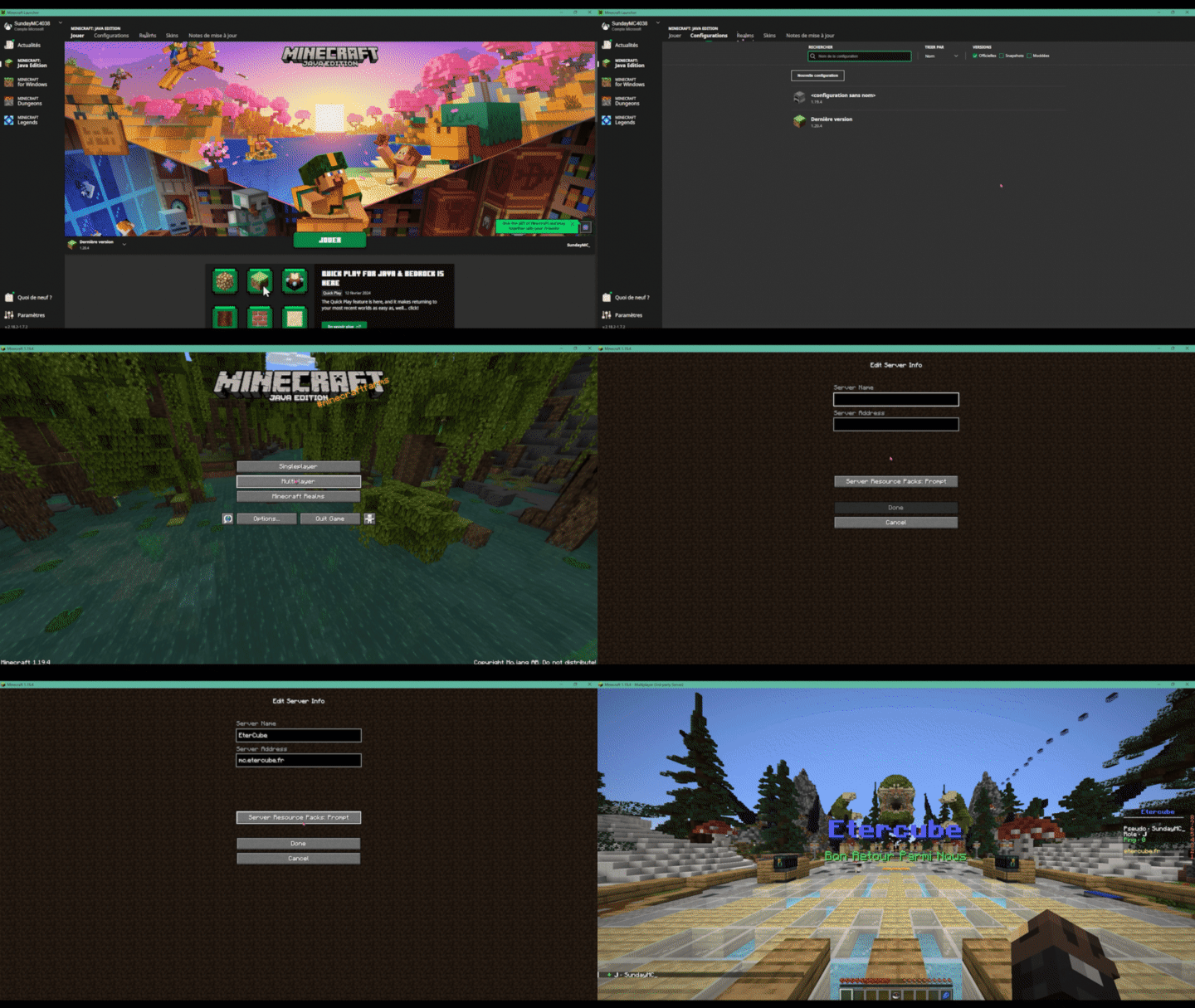
- Ouvrez votre launcher Minecraft.
- Si vous avez déjà une configuration pour la version 1.21.4, lancez-la directement et passez à l’étape 6. Sinon, nous allons vous guider pour la créer.
- Dans l'onglet "Configurations" du launcher, cliquez sur "Nouvelle configuration" au-dessus de vos configurations existantes.
- Donnez un nom à votre instance et sélectionnez la version "Release 1.21.4".
- Créez et lancez cette nouvelle configuration pour télécharger et initialiser les données nécessaires au fonctionnement du jeu.
- Une fois dans le jeu, ajustez vos paramètres selon vos préférences, puis retournez au menu principal et sélectionnez "Multijoueur".
- Cliquez sur "Ajouter un serveur", entrez "EterCube" comme nom du serveur, puis "mc.etercube.fr" comme adresse.
- N’oubliez pas d’activer le pack de ressources une fois connecté(e), il est indispensable !
Note : Il existe de nombreux launchers disponibles en ligne pour obtenir le jeu gratuitement.
Nous vous conseillons de chercher un tutoriel adapté à votre launcher pour des instructions précises. Pour des raisons légales, nous ne pouvons pas vous assister en lien avec l'EULA de Mojang AB., filiale de Microsoft Inc.
Cependant, une fois votre jeu lancé :
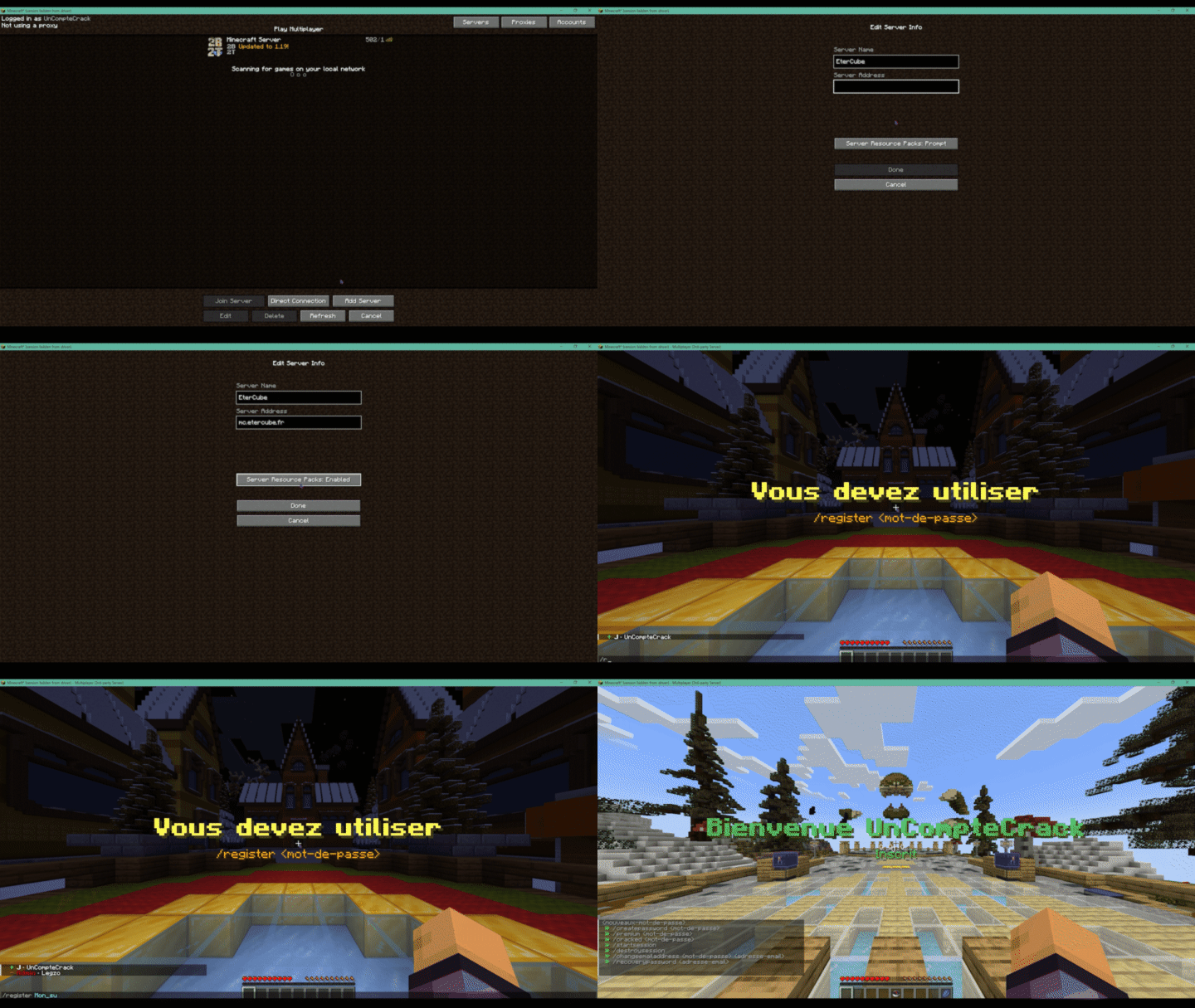
- Ajustez vos paramètres selon vos préférences, puis allez dans le menu principal et sélectionnez "Multijoueur".
- Cliquez sur "Ajouter un serveur", entrez "EterCube" comme nom, puis "mc.etercube.fr" comme adresse.
- À votre première connexion, utilisez la commande
/register MOT_DE_PASSE, en remplaçantMOT_DE_PASSEpar le mot de passe de votre choix. - Pour chaque connexion suivante, vous devrez exécuter la commande
/login MOT_DE_PASSEpour accéder au serveur. - N’oubliez pas d’activer le pack de ressources une fois connecté(e), il est indispensable !
- Lancez votre jeu.
- Cliquez sur "Jouer", puis sur "Serveur" en haut à droite.
- Faites défiler la liste des serveurs jusqu’en bas et cliquez sur "Ajouter un serveur".
- Dans l’interface, entrez "EterCube" comme nom du serveur.
- Entrez l’adresse IP "mc.etercube.fr" et le port "19132".
- Enregistrez, puis faites défiler de nouveau la liste des serveurs pour trouver "EterCube" et cliquez sur "Rejoindre le serveur".
- Le jeu vous demandera de télécharger un pack de ressources. Cliquez sur "Télécharger et rejoindre".
- À votre première connexion, utilisez la commande
/register MOT_DE_PASSE, en remplaçantMOT_DE_PASSEpar le mot de passe de votre choix. - Pour chaque connexion suivante, vous devrez exécuter la commande
/login MOT_DE_PASSEpour accéder au serveur.