💵 Achats et échanges
1. Market
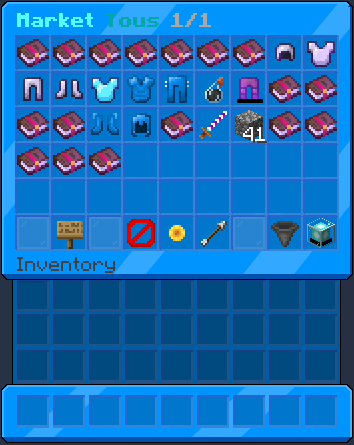
Le market (marché, en anglais) est le centre névralgique des échanges commerciaux sur EterCube, vous permettant de vendre et acheter des items. Grâce à son système dynamique, il permet à chacun de bénéficier des fluctuations de prix et d’offrir ses propres ressources aux autres joueurs en fonction de l'offre et de la demande.
A. Accéder au market
Pour accéder à l’interface du market, utilisez l’une des commandes suivantes :
/market/hdv/ah
Ces commandes ouvrent la même interface où vous pouvez voir les items disponibles, trier les offres et accéder à votre propre page de vente.
B. Vente
Pour mettre un item en vente, suivez ces étapes :
- Choisissez l'item dans votre inventaire que vous souhaitez vendre, mettez le dans votre main principale et entrez la commande
/market sell <prix>(l'argument/marketpeut d'ailleurs être remplacé par/ahou/hdv).

- Déterminez le prix : En fixant le prix de votre item, n’oubliez pas que le market est influencé par l’offre et la demande. Les prix peuvent fluctuer, et un item trop cher risque de ne pas trouver preneur rapidement.
- Durée de l’annonce : Les offres sont temporaires. Une fois l’annonce terminée, l’item sera soit vendu soit renvoyé dans votre boîte de réception du market.
Conseil.
Vérifiez les prix des items similaires avant de fixer le vôtre ! Cela augmente les chances que votre item se vende rapidement.
C. Achat
Pour acheter des items sur le market :
- Parcourez l'interface du market via
/market,/ahou/hdvpour rechercher des items disponibles. - Utilisez les filtres pour trier par prix (croissants, décroissants) ou par dates (anciens, nouveaux).
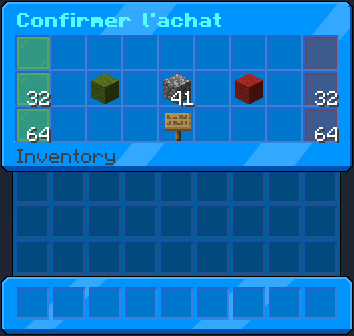
- Achetez l'item en cliquant sur son icône. Le montant sera directement prélevé de votre compte en banque, et l’item sera ajouté dans votre inventaire.
À noter.
Les items populaires ou rares peuvent être en quantité limitée et disparaître rapidement du market. N'hésitez pas à vérifier régulièrement pour de bonnes affaires !
D. Gestion des expirations
Si un item n’est pas vendu dans le temps imparti :
- Il retourne automatiquement dans vos invendus et vous pouvez alors ajuster son prix ou le retirer du market.
Si vous souhaitez retirer un item avant la fin de la durée de vente, accédez à la section "Mes Offres" pour annuler la vente. L'item sera alors renvoyé dans votre inventaire.
E. Astuces pour le market
- Surveillez les tendances : certains items comme les minerais rares, équipements puissants ou objets saisonniers peuvent varier en popularité. Adapter vos ventes aux besoins actuels peut grandement accroître vos profits.
- Renseignez-vous sur les métiers populaires : par exemple, si beaucoup de joueurs explorent des métiers agricoles ou de minage, proposez des items utiles pour ces rôles.
- Tenez compte des événements du serveur : Lors d'événements ou de compétitions, certains items deviennent plus recherchés, ce qui peut être une bonne opportunité pour ajuster vos prix.
En somme, le market d’EterCube est un espace dynamique où les joueurs peuvent pleinement profiter de l’économie du serveur, évoluer selon leurs besoins et acquérir les items essentiels à leur progression !
2. Admin Shop
Le shop admin est un espace de commerce contrôlé directement par le serveur. Contrairement au market, où les joueurs fixent les prix, le shop admin propose des tarifs fixes établis au début de chaque saison. C’est un moyen fiable pour les joueurs d'acheter ou de vendre des items essentiels, tout en maintenant une économie stable.
A. Accéder à l'Admin Shop
Pour accéder à l'admin shop, utilisez simplement la commande :
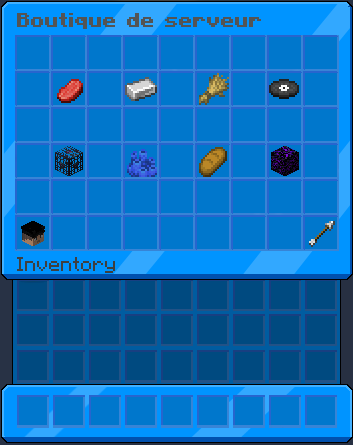
/shop: Cette commande ouvre une interface organisée par catégories, où vous pouvez naviguer pour acheter ou vendre des items spécifiques.
B. Acheter des items
L'admin shop propose une sélection d’items à prix fixes. Ces prix ne varient pas au cours de la saison, offrant ainsi une base économique stable :
- Parcourez les catégories : Les items sont classés (blocs, minerais, aliments, etc.) pour faciliter vos recherches.
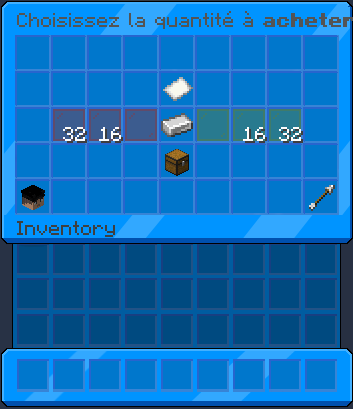
- Cliquez sur l'item souhaité et sélectionnez la quantité souhaitée pour l'acheter. Le montant sera directement déduit de votre balance, et la quantité d'items sera ajouté à votre inventaire.
Avantage !
L'admin shop est une solution idéale pour obtenir des items indispensables lorsque les stocks des joueurs dans le market sont insuffisants ou trop chers.
C. Vendre des items
Vous avez des ressources en trop ? L'admin shop vous permet de vous les échanger en vous redonnant de l’argent :
- Cliquez sur l'item souhaité et sélectionnez la quantité à vendre. Le montant sera directement déduit sur votre balance, et la quantité d'items sera retiré de votre inventaire.
- Les prix de vente sont également fixes, mais généralement inférieurs aux prix d'achat.
Attention !
Les prix de rachat étant moins avantageux que ceux du market, il est recommandé de vendre vos items rares ou en forte demande via le market pour maximiser vos gains.
D. Astuces
- Utilisez-le comme solution de secours : Si un item est introuvable sur le market ou si vous avez besoin de liquidités rapidement, l'admin shop est la meilleure option.
- Évitez les pertes de stuff : En cas de surplus d'items inutiles, vendre à l'admin shop garantit qu’ils ne seront pas gaspillés.
- Planifiez vos achats : Étant donné que les prix sont fixes, il est parfois judicieux d’économiser pour acheter en gros et éviter de payer des frais cumulés.
3. Échanges
Sur EterCube, les échanges directs entre joueurs permettent de troquer items, ressources, ou autres trésors sans passer par le Market ou le Shop Admin. Grâce à une interface sécurisée, les échanges sont transparents et évitent toute arnaque.
A. Envoyer une demande d'échange
Pour initier un échange, utilisez la commande /trade [pseudo d'un joueur].
- Une demande d'échange s’affichera dans le chat du joueur ciblé.
À noter.
Le joueur doit être connecté et ne pas être en combat pour accepter une demande d’échange.
B. Accepter l'échange
Le joueur destinataire peut accepter (trade accecpt) ou refuser (trade deny) l'échange. Il peut aussi cliquer sur la demande inscite dans son chat.
- Une fois accepté, une interface commune s’ouvrira pour effectuer l’échange.
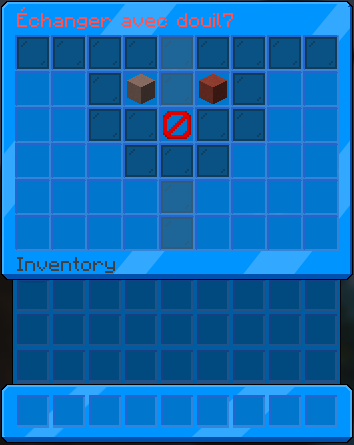
C. Fonctionnement de l'interface d’échange
L'interface d’échange est divisée en deux parties :
- Votre côté, à gauche : Déposez les items ou ressources que vous souhaitez échanger.
- Le côté de l'autre joueur, à droite : Vous y verrez les items que l’autre joueur propose.
Une fois les deux parties satisfaites de l’échange :
- Cliquez sur "Valider" pour confirmer vos choix.
- L’autre joueur doit également valider l’échange.
Attention !
L’échange ne sera effectif que si les deux joueurs valident. Si un joueur modifie ses items après validation, celle-ci sera automatiquement annulée pour éviter les escroqueries.
D. Annuler un échange
Si vous changez d’avis ou si l’échange ne vous convient pas, vous pouvez fermer l’interface pour annuler l’échange. Aucun item ne sera perdu.
E. À noter
- Contrairement au market, il n’y a aucune taxe sur les échanges.
- Faire un échange vous protège de toute tricherie.